¿Acortar o no acortar entradas? es uno de los dilemas que tienen muchos bloggers y que genera bastante debate en la red. Y es que el uso de esta función tiene tantos detractores como defensores (bueno, por fortuna, de los últimos un pelín más).
La verdad es que yo lo tuve claro desde el primer momento, acortar las entradas en el blog tiene grandes ventajas y para mí, cero inconvenientes. Así que te voy contar mis razones y de paso te mostraré cómo hacerlo bien y bonito (por supuesto).
Hey ¿cómo va esa semana? ¿cumpliendo metas marcadas? espero que sí. Llevaba ya tiempo queriendo hacer esta entrada, porque me parece muy necesaria, pero el calendario editorial tenía otras prioridades, así que hoy estoy encantada de poder despacharme a gusto con este tema.
Cada vez hay mas bloggers que dan el tijeratazo a sus posts, porque son conscientes de los beneficios que les aporta, pero aún sigo observando un gran número de blogs que no lo hacen y realmente es una pena, porque están perdiendo visibilidad en Google sin saberlo.
VENTAJAS DE ACORTAR LAS ENTRADAS DE TU BLOG
Voy a empezar a enumerar por orden de importancia. En primer lugar, beneficia notablemente el SEO de tu blog. Básicamente, por dos motivos principales:
Mejora la experiencia de navegación del lector
Cuando una visita entra en tu blog y se encuentra todo un tochazo de texto a primera vista, (que puede que ni sea el tema que le interesa) tiene que tener mucha fe en tus contenidos o buscar algo en concreto, para entretenerse haciendo scroll. Esto es aún peor cuando encima no cuentas con un índice que le ayude a ir directo a lo que está buscando y tus contenidos son muy largos.
Consecuencia directa: aumenta tu tasa de rebote.
Por si no sabes lo que es la tasa de rebote, es una métrica que apunta directamente al nivel de interés que muestran tus visitas hacia tus contenidos. Cuanto más alto sea el porcentaje, más motivos le das a Google para que no vuelva a mostrar tu contenido en los tipos de búsqueda que han ido a parar a tu blog, porque entiende que no es el tipo de información que el usuario estaba buscando.
Seguimos con el tema de la experiencia de navegación de tus lectores:
Como ya sabrás por experiencia propia,
El tiempo de carga de una página es inversamente proporcional al interés por descubrir la información.Tuitéalo
Es decir, que cuanto mas tarde en mostrarse el contenido, menos probabilidades habrá de que el lector se quede pacientemente esperando para consumirlo. Si abandona antes de que se muestre, es otro galón menos que tienes a los ojos de Google, porque vuelve a influir en tu tasa de rebote.
Una entrada con mucho contenido, que no sólo contenga texto sino que además incluya imágenes, vídeos y demás recursos multimedia, es un caramelo muy apetecible para el rey de los buscadores, pero también es un arma de doble filo, porque suele ralentizar la carga del blog. Yo por ejemplo, tengo mucho contenido de este tipo, imagínate qué pasaría si mostrara las entradas completas... que todo ese contenido, empezaría a cargarse en el momento que visitan el blog, por lo que el tiempo de carga, aumentaría. Al acortar la entrada, esta, comenzará a cargar en el momento que el usuario haya clicado en ella (y no antes) por lo que aunque tarde un pelín, el tiempo de espera será menor y no abandonará porque ha mostrado interés por ese contenido en concreto ¿entiendes la diferencia, verdad?
Tendrás datos fiables del número de páginas vistas.
Yo creo que es algo que pasa desapercibido por mucha gente, pero en cuanto te lo explique, le vas a ver toda la lógica:
Cuando una persona llega a tu blog, se encuentra normalmente en la página principal (es decir miblog.com ) a no ser que proceda de un enlace directo externo, hacia un artículo concreto. Si tu le das todo el contenido en bandeja, podrá leer 2,3,10,20 contenidos sin salir de la página principal.
¿Qué quiere decir esto? que para Google y para tus métricas ha visitado una página solamente aunque haya leído una buena cantidad de posts.
Otra desventaja es que muchos blogs son seguidos a través de feeds. Te voy a poner como ejemplo Bloglovin, que es el que yo uso: cuando leo un artículo de un blog que no acorta sus entradas, no tengo que salirme de la aplicación para consumir el contenido. Esto es una gran faena para el autor de ese blog, ya que mi visita no le va a contar. Ni la mía ni la de los que lo lean directamente allí.
Consecuencia directa: tú no sabrás a ciencia cierta cuales son los contenidos de tu blog que gustan más y Google no es propenso a posicionar artículos que no tengan muchas visitas. Lo peor es que seguramente uno de tus contenidos despierta gran interés y podría petarlo en buscadores, pero como el usuario no está haciendo clic en el enlace hacia ese contenido, pues no se manifiesta el grado de interés que despierta.
Eleva el atractivo de tu blog
Un blog con las entradas acortadas, transmite claridad y orden. El usuario será más propenso a investigar tus contenidos, si puede acceder a varios títulos sin hacer mucho scroll, para elegir lo que más le interese. Además un blog que tenga una estética equilibrada y limpia, facilita mucho más la lectura.
Consecuencia directa: si la navegación en tu blog resulta cómoda, no tendrán prisa por salir y ningún inconveniente en volver. Cuanto menos bulto, más claridad .
Bueno y ahora que ya eres consciente de las grandes ventajas de acortar tus entradas, te voy a contar paso a paso cómo hacerlo y ya que estamos, te he diseñado algunos botoncitos para que elijas el que más te guste y lo incluyas si te mola.
CÓMO ACORTAR TUS ENTRADAS
Debes saber que este tutorial es para acortar tus entradas de forma manual, así que si quieres hacerlo con todas, tendrás que usar el salto de línea en cada una de ellas. Si tienes muchas, empieza primero por las más recientes que son las que aparecen a primera vista y poco a poco, vas haciéndolo en las demás.
La ventaja de acortar la entrada de esta manera, es que tú eliges exactamente en qué parte lo haces. Pero si prefieres que se acorten de forma automática y así ahorrarte el tener que hacerlo una por una, puedes seguir este tutorial de Yudy, de Ingenio DIY, en el que te explica cómo hacerlo.
Y ahora vamos al lío!
Dirígete a la entrada que vas a acortar y selecciona la parte de texto que quieres que se muestre. Es importante que sea interesante y a la vez genere algo de intriga para que el lector sienta el impulso de leer más. Una vez sepas dónde vas a dar el tijeretazo, haz un par de intros y pulsa el icono con forma de hoja cortada para insertar el salto.
Ahora es momento de irse a Plantilla>Editar HTML (recuerda hacer copia de seguridad) y hacer clic en cualquier sitio dentro de ella. Cuando salga la caja de búsqueda, pega lo siguiente:
<data:post.jumpText/>
Una vez localizado, hay que sustituirlo por este código:
<center><img src='DIRECCIÓN DE TU IMAGEN' width= '150px'/></center>
En DIRECCIÓN DE TU IMAGEN debes pegar el enlace a tu imagen, si no sabes cómo conseguir el enlace de una imagen, mírate esta entrada en la que te lo explico y además te doy otros 5 consejos super útiles para Blogger.
En 150px ,deberás poner el ancho que tenga tu imagen. Si pones alguno de mis botones, lo puedes hasta quitar y dejar sólo la dirección de la imagen. Te lo he dejado por si te parecen grandes y quieres disminuir un poco tu botón .
Las etiquetas <center></center> son para que tu botón aparezca centrado. Si lo prefieres a la izquierda, elimínalas.
Te aconsejo que guardes el código <data:post.jumpText/> y el enlace a tu imagen, juntos en un documento de texto, por si alguna vez quieres volver al estado anterior o cambiar el enlace de tu imagen por otro, solamente tengas que buscar el enlace de la imagen en la cajita de búsqueda.
FREEBIES DE BOTONES CHULIS PARA ACORTAR TUS ENTRADAS
Bueno y ya para terminar como colofón final, aquí tienes algunos botones que he diseñado para usar en tus entradas acortadas. Si te gusta alguno, sólo tienes que pinchar en la imagen correspondiente para descargar el pack:
Si me lees habitualmente, sabrás que no soy amiga de usar imágenes como botones. Yo prefiero usar CSS que para mí gusto queda mejor y aligera mucho más el blog. Estas imágenes que te facilito como botones, tienen aligerado el peso y además no son grandes, por lo que no ralentizarán apenas la carga. Pero como ya te digo, prefiero crear un botón con CSS.
Si tú también quieres optar por esta opción, te aconsejo que te suscribas a la Comunidad Demo 2.0, ya que en el blog privado voy a explicar paso a paso cómo poner botones con iconos, CSS o con ambos. De momento, ya he publicado un tutorial en el que te cuento cómo usar iconos para mostrar tus redes sociales, pero habrá muchos más. Además unirse al blog privado, tiene otras muchas ventajas ¿quieres saberlas? te las cuento aquí:
Y con esto terminamos. Espero que te haya sido de utilidad toda la información que te contado y te sirva para posicionar mejor en buscadores a la vez que aumentas el número de posts leídos. Si te ha resultado útil, quizás te apetezca compartir la entrada. Tanto a mí como a tus amigos bloggers, nos harías un gran favor
3 razones decisivas para acortar tus entradas [tutorial+freebies]Tuitéalo
¿Qué te han parecido las razones para acortar tu entrada? ¿conocías sus ventajas? ¿eres de las que aplican la tijera o las dejas largas? ¿qué botones te han gustado más?
¿Te gustaría seguirme en tu lector de feeds favorito?
¿Quieres aprender a diseñar bonito y tener un blog atractivo? Échale un vistazo al Curso de Photoshop para Blogueras Creativas, con el que podrás perfeccionar tu manejo de Photoshop, a la vez que desarrollas tu marca y creas el blog que deseas tener. Es un curso muy completo, en el que sin duda, habrá un antes y un después en tus diseños. Échale un vistazo:
Las imágenes en forma de botones están muy bien, desarrollan tu vena creativa, quedan muy cuquis y todo lo que tú quieras, pero ralentizan la carga de tu blog una barbaridad y más si no sabes cómo aligerar el peso de tus imágenes antes de subirlas.
Así que hoy te voy a contar cómo poner directamente iconos en tu blog y personalizarlos a tu gusto con la aplicación Font Awesome. No sólo vas a aligerar el tiempo de carga, sino que además los vas a poder emplear para hacer chulerías con ellos y lucir un blog más profesional. ¿Estás preparada para darle un make-up remolón a tu blog? pues vamos a ello!
No te voy a descubrir las américas (o quizás sí) porque esta aplicación lleva ya mucho tiempo funcionando y puede que hayas visto algún tutorial. Pero si es así y aún no te has animado, voy a tratar de convencerte. De hecho me he propuesto conseguirlo y te aviso que soy muy cabezota, así que, si no quieres arriesgarte, cierra esta pestaña inmediatamente .
¿Aún sigues aquí? ok, pues empiezo (no me digas que no te lo advertí).
QUÉ ES FONT AWESOME
Por si aún no la conoces, se trata de una aplicación repleta de símbolos de todo tipo, que una vez instalada te da la posibilidad de incorporarlos fácilmente a tu blog echando mano del HTML y el CSS. Si nada más leer esas siglas, te han dado ganas de salir corriendo, para el carro porque cuando te digo que es fácil, es que lo es, hazme caso que te vas a alegrar.
PARA QUÉ PUEDO USAR LOS ICONOS DE FONT AWESOME
Una vez instalada la cartera de iconos, el límite es tu imaginación, pero te voy a dar algunas ideas:
Para sustituir las aburridas viñetas de Blogger a la hora de enumerar opciones, como estoy haciendo yo ahora mismo con estas estrellitas.
Para poner caritas felices o tristes cuando quieres reforzar una emoción
Para usarlos en botones de llamada a la acción. Ejemplo:
Descárgatelo
Imprime la receta
Compra ahora
Para sustituir palabras como etiquetas, fecha, entradas recientes y antiguas, etc... Si te fijas, yo los empleo por todo el blog.
Para crear tus iconos sociales en el sidebar o en el menú
Para embellecer los títulos del sidebar
Para crearte un botón de subir o el botón de Leer más, si acortas tus entradas
Esto es lo que se me ocurre ahora mismo (es que a final de semana, las neuronas están desganadas) pero como te he dicho, el límite está en tu imaginación.
CÓMO INSTALAR FONT AWESOME EN MI BLOG
Que, ya te va gustando la historia verdad? venga, pues vamos al lío, verás que no tiene complicación.
Guarda los cambios, ya lo tienes instalado. Ahora el siguiente paso es visitar Font Awesome para ver los códigos que vas a usar. Te aconsejo que busques por temáticas, de lo contrario, te pasarás un buen rato haciendo scroll. Por ejemplo, para los iconos sociales deberás seleccionar Brand Icons.
CÓMO USAR LOS ICONOS EN MI BLOG
Vamos con los tutoriales. En el 1º video, te voy a explicar 3 formas de usarlos, incluyendo la instalación de tus redes sociales en el sidebar y a continuación le daremos formato con CSS.
En este vídeo vas a ver:
Cómo poner iconos a lo largo del texto Cómo poner iconos para viñetas Cómo poner iconos de redes sociales en el sidebar
Bajo el vídeo, tienes los códigos que necesitas para seguir el tutorial.
Para poner espacios entre texto e iconos, usa esta etiqueta:
Copia este código y pégalo en la parte de Diseño en un gadget HTML/Javascript:
<center><div class="botones-sociales">
<a href="ENLACE A TU RED SOCIAL" target="_blank"><i class="fa fa-facebook"></i></a>
<a href="ENLACE A TU RED SOCIAL" target="_blank"><i class="fa fa-pinterest"></i></a>
<a href="ENLACE A TU RED SOCIAL" target="_blank"><i class="fa fa-youtube"></i></a>
<a href="ENLACE A TU RED SOCIAL" target="_blank"><i class="fa fa-heart"></i></a>
<a href="ENLACE A TU RED SOCIAL" target="_blank"><i class="fa fa-twitter"></i></a>
<a href="ENLACE A TU RED SOCIAL" target="_blank"><i class="fa fa-google-plus"></i></a>
<a href="ENLACE A TU RED SOCIAL" target="_blank"><i class="fa fa-instagram"></i></a>
</div></center>
Si no tienes alguna de las redes sociales que te he dejado, selecciona por completo la línea y bórrala. En el texto azul, debes añadir el enlace que lleve a tu red social.
Ahora le toca el turno, a la personalización de esos iconos sociales, para que se muestren totalmente a tu gusto. Lo podrás personalizar de 4 formas distintas, aquí puedes ver cómo quedan:
¿Cual te ha gustado más? Bajo el vídeo tienes las 4 maneras de añadir el CSS, ahora dale al play, para que veas cómo hacerlo:
Y con esto acabamos, espero haberte convencido de la gran ventaja de pasarte a Font Awesome para personalizar tu blog. Ahora ya me puedo marchar tranquila a disfrutar del domingo. Te deseo que tú también lo hagas y ojalá te haya servido mucho la entrada de hoy.
Cómo instalar iconos en el blog para mostrar tus redes sociales.Tuitéalo
¿Conocías la aplicación Font Awesome? ¿qué próximo tutorial de los que te he adelantado tienes ganas de ver primero? ¿Cómo piensas montarte el domingo? ¿me lo cuentas y charlamos un rato?
Que tengas un gran día!
¿Quieres aprender a diseñar bonito y tener un blog atractivo? Échale un vistazo al Curso de Photoshop para Blogueras Creativas, con el que podrás perfeccionar tu manejo de Photoshop, a la vez que desarrollas tu marca y creas el blog que deseas tener. Es un curso muy completo, en el que sin duda, habrá un antes y un después en tus diseños. Échale un vistazo:
Cuando tienes un blog, te das cuenta que la creación de contenidos no es precisamente una tarea sencilla. Requiere concentración conseguir claridad en las temáticas que queremos desarrollar y mucha práctica para lograr aportar información realmente útil que cubra las necesidades de nuestros lectores.
Hoy te cuento "cómo me las maravillo yo" para tardar menos en generar contenido y conseguir que las visitas vuelvan repetidas veces, en busca de más. Aquí tienes las 7 técnicas que a mí me funcionan.
Hoy me he propuesto hacer una entrada cortita, por dos motivos:
El primero, es que ando liada con el próximo lanzamiento del curso de Photoshop y voy pilladísima de tiempo.
El segundo, que mi hermano dice que debería regalar un descuento en Federopticos al final del post, para compensar a los pobres lectores que se dejan la vista entre tanto texto Sí, ya sé que cuando me lío no tengo fin, pero es que no me quiero dejar nada importante y a medida que voy escribiendo, se me van ocurriendo nuevos puntos que aclarar y al final, pues me saco un post de más de 2.500 palabras sin despeinarme.
Así que, al turrón! he puesto hasta el cronómetro y me he propuesto tenerlo finiquitado en hora y media (más me vale, porque mañana publico si o si) allá vamos!
7 CLAVES PARA CREAR MEJORES CONTENIDOS CON FACILIDAD
1. IDENTIFICA LAS TEMÁTICAS DE TU BLOG Y CONVIÉRTELAS EN CATEGORÍAS
Tengo pendiente hacer un post en el que desarrolle con detalle la diferencia entre categorías y etiquetas. Aunque en Blogger solo hay etiquetas, existen diferentes formas de usarlas: las puedes usar para categorías y subcategorías, pero hoy lo que quiero que tengas claro es que tu temática debe ramificar en varias categorías y que no deben ser interminables, porque seria una locura.
Cuando localizas cuales son los temas principales que quieres tratar en el blog, ya tienes medio camino andado, porque a partir de conocer tus categorías podrás crear contenidos específicos y de más calidad.
Conocer cuáles son las temáticas de tu blog, te ayudará a crear mejores contenidos.Tuitéalo
Mi temática principal es el diseño de blogs y el marketing para emprendedoras, pero para desarrollarlas como se merecen y darte la mejor información, creo que es necesario que te hable también (aunque sea por encima) de seo, normativa 2.0, organización y motivación. Así que tengo claro que el 70% de mi contenido está centrado en las dos primeras categorías y que las restantes deben conformar el 30% del blog.
2. GUARDA TODAS LAS IDEAS DE CONTENIDO QUE SE TE OCURRAN
A raíz de identificar tus categorías, vas a encontrar con mayor facilidad contenidos a tratar en cada una de ellas. Yo te aconsejaría que crearas Tableros secretos en Pinterest o que dividieras en una libreta tus diferentes categorías, para ir apuntando todas las ideas que se te ocurran.
También puedes usar Pocket para curar contenidos que descubras relacionados con tus temáticas y desarrollarlos a tu manera, enriqueciendo la información con más recursos y tu punto de vista.
Otra buena herramienta es Google Calendar, por si te viene un golpe de inspiración a través de una lectura o alguna imagen que hayas visto, ya que puedes echar mano de su función de recordatorios a través del móvil, para apuntar la idea en tu libreta o el sitio que hayas designado para organizar los contenidos de tus temáticas.
¿No sabes usar Google Calendar? hace muy poquito te preparé un tutorial para que lo manejes sin problemas, pero si ni por esas te convenzo, también puedes usar el grabador de voz del móvil, para que no se te pase esa ideaza que te ha asaltado a traición en mitad de la calle.
3. CREA UN CALENDARIO DE CONTENIDOS
Ya tienes tu recopilatorio de temáticas a buen recaudo usando el método que mejor te ha parecido (libreta, tablero en Pinterest, Pocket, etc...)
Ahora el siguiente paso es establecer un calendario de temáticas, teniendo en cuenta el número de publicaciones mensuales del blog.
Es importante que tengas una rutina de publicación y no te la saltes a cada dos por tres, porque habrá personas que se nieguen a suscribirse a tu lista, pero si saben que tal día publicas, se pasarán a ver lo nuevo que tienes que contar. Además, si no tienes una regularidad en tus publicaciones, es muy probable que se olviden de ti rápidamente. Al fin y al cabo, la red está llena de contenidos similares al tuyo, por lo que a más abanico de posibilidades, menos fidelidad obtendrás. A ver, no me malinterpretes, tampoco es cuestión de publicar todos los días, pero mínimo 2 veces al mes deberías hacerlo y si estableces unos días fijos de publicaciones mejor que mejor.
Yo por ejemplo, los domingos publico tutoriales o freebies en el blog privado, por lo que la parte de diseño, la tengo cubierta semanalmente con esos posts. Así que el contenido de los miércoles normalmente lo cubro con el resto de temáticas, guiándome siempre por la categoría que tiene menor número de publicaciones o mayor necesidad en los lectores.
Al tener definida una guía de temas a tratar, sólo tengo que seleccionar un tema de los que quiero hablar en una categoría concreta y "a saco, Paco". Claro está, que no es inamovible, porque luego vienen los días internacionales, las fiestas de guardar, los sucesos o los lanzamientos, que te lo cambian todo, pero al menos tengo un buen surtido de opciones cuando ando en una rutina de publicación sin sobresaltos.
4. ESQUEMATIZA EL TEMA QUE VAS A TRATAR
Píllate una libreta, pizarra o cualquier método con el que te sientas cómoda y desarrolla una estructura del contenido que vas a lanzar.
Antes de nada, busca un título para el post. No tiene por que ser el titulo definitivo que le vayas a dar, pero hazte con un título aunque sea provisional que te sirva como punto de partida para ir desgranando la información.
Localiza exactamente cual es el problema que vas a resolver con tu post (en este caso, la falta de foco o inspiración a la hora de crear contenidos)
Tras esto, plantear de manera clara, por qué ese tema resulta un problema para tu lector y cómo puedes ayudar a resolverlo. Aplicado al tema de hoy, sería: necesito crear buen contenido en menos tiempo porque el hecho de tirarme horas (o días) para sacar un post de buena calidad, me impide poder dedicarme a otros aspectos de mi vida que también son importantes para mí. Además de generarme una presión que hace que pierda motivación por lo que hago.
Cuando localizas el problema y la necesidad de solución, toca esquematizar los puntos que vas a tratar para darle al lector las herramientas y consejos que le ayudarán a resolverlo. Es importante que los enumeres por orden de acción. Este es el esquema que me he creado para este post y así es como empiezo a desarrollarlos siempre para aclararme:
Finalmente, debe de haber una conclusión en forma de reflexión y/o preguntas al lector respecto a la utilidad de lo que ha leído.
5. FÍJATE UN HORARIO Y ELIGE EL MEJOR MOMENTO PARA ESCRIBIR
¿Ya tienes un resumen de lo que vas a contar? bien, ahora toca elegir el momento en el que te pondrás a desarrollarlo. Escoge siempre una hora en la que estés libre de distracciones:
Si eres mami como yo, quizás te venga bien escribir por la mañana cuando están en el cole. O si te es imposible a esa hora, una vez que se acuesten.
Lo importante es que sea el momento en el que te puedas concentrar con mayor facilidad. Una vez te pongas:
Elimina las distracciones, es decir, móvil y pestañas varias agitando los brazos porque tienen notificaciones que darte. Para esto te recomiendo One Tab que es una extensión magnífica de Chrome que te las deja todas guardaditas sin tener que cerrarlas.
Y comienza a escribir.
Cuando escribas un post, elige el lugar y el momento adecuados.Tuitéalo
6. ESCRIBE SIN PARAR DESARROLLANDO TODO TU ESQUEMA
Ahora que tienes titulo y esquema, comienza a desarrollarlo con todo lo que te vaya viniendo a la mente. Olvídate de imágenes, de si le vas a dar color al título o si las viñetas van a ir numeradas o con circulitos...Te lo digo por experiencia: yo era de las que iba poniéndolo bonito a medida que escribía y me paraba 20 veces, para buscar la imagen ideal y ahora que si meto una infografía o un clic to tweet... y cuando me daba cuenta, había empleado el doble de tiempo para terminarlo.
Así que te recomiendo que escribas, sin pararte en faltas de ortografías ni en retocar frases. Una vez termines, ya editarás pero ahora es momento de pegarle la paliza al teclado y sacar el tocho.
Lo de cronometrar el tiempo de escritura es recomendable para centrarte y evitar que te enredes en otros menesteres que no vienen a cuento en este momento. No soy amiga de la presión, pero no viene mal apretar un poquito las tuercas a la hora de escribir para ir mejorando el hábito.
7. EDITA TU POST Y DALE CHAPA Y PINTURA
Ya tienes el contenido en bruto. Si te has limitado a escribir y desarrollar, seguro que no has tardado tanto ¿verdad?. Bueno, pues ahora es cuando toca ponerlo bonito, para eso te dejo enlace a este post con 10 técnicas seo para posicionar tu contenido que deberías incluir al editar cada uno de tus post.
No hay que escribir contenido de cara al seo, sino al lector, pero si te vas acostumbrando a incorporar estos sencillos pasos en tu rutina de publicación, irás posicionando cada vez mejor en buscadores sin apenas esfuerzo.
Localiza las palabras claves de tu post y asegúrate de incluirlas en título, encabezado y subtítulos del artículo.
Haz los retoques que consideres necesarios para que las frases se lean con coherencia y sin pesadez (lee en voz alta y sabrás dónde hay que corregir y cambiar).
Ayúdate de Word Reference para buscar sinónimos de palabras que se repitan mucho a lo largo del post, y así sustituirlas para que no suene cargante.
¿Te gustaría ponerle la guinda a tu post con una infografía pero no tienes mucha idea de cómo hacerla? con este magnífico artículo de Claudio Inacio en Marketing and Web, crear infografías va a ser coser y cantar.
Bueno, pues dentro de lo que cabe, he conseguido mi objetivo... a medias. He logrado crear un post "algo" mas ligerito (pelín más de 2000 palabras) y he tardado exactamente 57 minutos en desarrollarlo más 1 hora y media en editarlo con todos los retoques y floripondios habituales de mis artículos. Pero aunque no he podido evitar enrollarme algo más de lo que me hubiera gustado (otra vez será) espero que te haya servido para orientar tu temática y tener más capacidad a la hora de crear buenos contenidos.
7 claves para crear mejores contenidos en menos tiempo.Tuitéalo
Y ahora vamos con la charleta, ¿que pautas sigues tú a la hora de crear tus posts? ¿cuanto tardas más o menos editarlos? ¿sueles sufrir por falta de ideas o se te ocurren algunas para añadirlas aquí? te espero en el bajo con ganas de parloteo
¿Te gustaría seguirme en tu lector de feeds favorito?
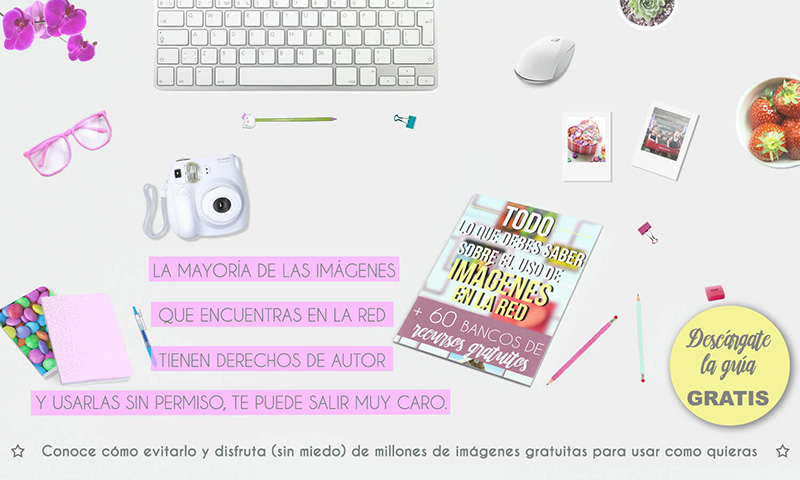
Si quieres seguir aprendiendo, no olvides unirte a la Comunidad Demo 2.0, porque te esperan contenidos, guías, descargables y secretillos de gran valor exclusivos, que no verás en el blog, como esta super-guía para que aprendas a usar imágenes en la red (sin buscarte problemas) en la que además tendrás acceso a millones de imágenes gratuitas para usar en tu blog, sin ningún miedo.
¿Qué me dices? ¿te apuntas? si es así, encantada de contar contigo
Uno de mis objetivos es conseguir que tengas un blog interesante que atraiga más visitas e invite a leer tus contenidos. Hasta ahora, en la categoría Blogging te he dado varias pistas para poder lograrlo y también te he hablado de cómo diseñar una cabecera bonita para tu blog.
Hoy le toca el turno al sidebar y es que debes tener claro, que si quieres un blog profesional, debes cuidar mucho la estética. Y no sólo es cuestión de parecer más o menos profesional: si quieres que tus contenidos se lean y aumente el número de visitas, es fundamental acondicionarlo para que el que llegue, se encuentre cómodo y quiera saber más sobre lo que cuentas en tu blog.
Antes de comenzar, te aclaro que todo lo que voy a contarte hoy, es puramente mi opinión. Sobre gustos, colores y aquí no hay verdades absolutas. No quiero que te sientas mal (ni te ofendas) si en tu sidebar abundan más los errores que los aciertos que voy a comentar. Pero imagino que si estás leyendo este artículo, te preocupas por mejorar tu blog y tienes en cuenta mi opinión (aunque sea un poquito) así que te voy a contar como yo lo veo. Luego naturalmente, tú harás lo que quieras, pero espero que al menos te pares a reflexionar si de verdad son indispensables para tu blog, algunos de los elementos que para mí son errores claros. Ahi van:
5 ERRORES DE UN SIDEBAR
1. ETIQUETAS INTERMINABLES
¿Sabes esa frase de "cuantas más opciones tenga una persona, más dudas tendrá"?
No se trata de poner Sota, Caballo y Rey por simplificar, pero ¿de verdad necesitas casi 100 etiquetas para clasificar tus contenidos? ¿crees que los que llegan se paran a leerlas todas para buscar lo que les interesa?
Puede que de 20 visitas, lo hagan 2, te lo digo sinceramente. Si realmente necesitas tantas, quizás es que estás tratando de crear una tienda online en tu blog. Y si ese es el caso, te aconsejo que le busques un sitio aparte o al menos, que tengas un máximo de 10 categorías e incluyas subcategorías dentro de ellas. Estas se pueden colocar en un menú de cabecera y te ahorrarías la ristra de etiquetas interminables en el sidebar. Creéme, las tendrás mejor organizadas y podrás mostrar en tu sidebar otros elementos mucho más importantes.
Otra alternativa es editar el archivo de etiquetas y elegir que se muestren sólo las más importantes para la temática del blog. Y si tampoco te convence esta opción, guárdalas en un contenedor desplegable que haga que "el tocho" sólo se muestre cuando la persona haga clic en el botoncito. Para hacer esto último tienes un enlace un poco más abajo, en el apartado de aciertos.
Tampoco hay que confundir etiquetas con palabras claves ojo con esto. Hay quien piensa que si habla de la Primavera, ya tiene que crear una etiqueta en el post que se llame Primavera y esto no va a ayudar en nada a tu seo. Tienes que tener claras cuales son las temáticas de tu blog y asignar a cada post la etiqueta correspondiente, para que se conviertan en tus categorías. Si no te centras en tus temáticas, Google no tiene ni pajolera idea de cuáles son, porque hablas de todo y de nada a la vez. Si te fijas, yo tengo 9 categorías (y me parece que tengo demasiadas), pero son las que necesito para desarrollar mis temas y cada post va asignado a una de ellas (máximo 2)
De las etiquetas se podría hacer un post completo y además muy largo, así que si te has quedado con ganas de saber más, házmelo saber en los comentarios y preparo uno con todo detalle. Vamos a seguir que hay mucha tela que cortar aún.
2. BLOGS QUE SIGUES
Esto está muy bien cuando muestras 2 o 3 que te parecen altamente recomendables para tu público, pero si te soy sincera, yo prefiero hacer un post contando "los 20 blogs que más me gustan" y poner la imagen con el enlace en el sidebar, que comerme un espacio kilométrico para mostrarlos todos. Esto sólo servirá para ralentizar el tiempo de carga de tu blog y para que pasen desapercibidos otros elementos más importantes que debes tener bien visibles. En mi opinión, sólo lo veo justificado cuando estás cobrando por ese espacio, de lo contrario, sólo es saturarlo para nada.
No satures tu sidebar con elementos que no te aportan ningún beneficio.Tuitéalo
3. TRADUCTORES
Es como el color blanco de la caja de ceras, viene en el lote pero rara vez se utiliza. Más que nada, porque todos podemos habilitar la traducción automática de una página desde las opciones del navegador, así que te lo puedes ahorrar con total tranquilidad.
4. CONTADOR DE VISITAS
Vamos a ver como explico esto sin herir sensibilidades... la mayoría de las veces, cuando abrimos un blog, no nos lee ni el tato. Los grillos campan a sus anchas, dando saltitos de un lado a otro. Y no es porque nuestro contenido no merezca ser leído, sino porque al principio ni Google nos ayuda, ni nosotros sabemos donde moverlo para ganar visibilidad. He entrado en blogs que llevan 2 años y tienen menos visitas que el mío que lleva poco más de 2 meses. Y esto no lo digo por fardar, sino para que reflexiones (si tienes uno) si te está dando verdadera utilidad o te hace un flaco favor. Sinceramente, cuando tengas mucha visibilidad estarás tan ocupada que ni repararás en instalar un contador de visitas para presumir de ello y si aún no ha llegado ese momento, lo único que vas a conseguir es restarle importancia a tus contenidos, porque puede que muchos no se paren ni a leerlos para sacar conclusiones.
Un contador de visitas pobre suele ahuyentar a los que llegan, así que con todo el cariño te aconsejo que lo quites si no tienes una gran afluencia de público. En mi opinión además es antiestético y si lo has puesto con el fin de que te paguen por publicidad en tu blog, llegado el momento puedes facilitar informes de tráfico a las personas interesadas, no te hace ninguna falta un contador créeme, ni ahora ni cuando pegues el pelotazo con tu blog.
Un contador de visitas pobre, suele ahuyentar a los que llegan. No caigas en el error de usarlo.Tuitéalo
Participar en toda clase de premios de blogs, está muy bien cuando lo tuyo es puramente un blog personal, pero cuando tu motivación es ganarte la vida con tu marca, esto lo único que hará es que pierdas el foco. Sin desmerecer ningún premio, porque reconozco que son útiles para crear lazos con otros bloggers, esto sólo sirve para socializar. Pero para eso también están las redes sociales o los grupos en Facebook y demás, no hace falta que participes en 50 premios de blogs cuquis para promocionarte.
Vuelvo a repetir (y no te me cabrees si eres una asidua participante) que no tiene nada de malo participar en algunos, para que te conozcan mejor y hacer piña, pero si realmente quieres lograr profesionalizar tu blog, vas a tardar mucho más de lo que esperas por este camino. Además estarás aumentando el tiempo de carga de tu blog y pasarán desapercibidos otros elementos más importantes, que ahora te contaré (ya queda menos) porque como dice el refrán "Cuanto menos bulto, más claridad".
5 ACIERTOS DE UN SIDEBAR
Vamos ahora con los que están requetebien puestos (y así destensamos, que el tema errores, suele ser muy susceptible). Estos son los 5 gadgets que sí o sí, debes tener en tu blog. Si no es en el sidebar, en el menú de cabecera, pero en mi opinión deben estar bien a la vista:
1. APARTADO SOBRE TI
Aunque sea pequeño, pero a todos nos gusta saber algo de la persona que nos está transmitiendo la información. No hace falta que pongas obra y milagros de tu vida, pero no está nada mal que incluyas una imagen tuya que nos haga ponerle cara a la lectura y un pequeño párrafo contando algo que creas importante para tus lectores. Por ejemplo, ¿por qué has creado el blog? ¿cómo puedes ayudarlos con tus contenidos? ¿cuales son tus puntos fuertes? cuando digo puntos fuertes pueden ser aptitudes, experiencia, productos o forma de hacer las cosas. Para convencer tienes que saber qué te diferencia respecto a los demás, sin nombrar a nadie, por supuesto. Simplemente si sabes en que destacas, resáltalo.
Por supuesto una página en condiciones sobre ti, sería lo más aconsejable, pero si estas empezando y este punto te cuesta, al menos una imagen con tu nombre y algunos datos importantes, deberías incluir si quieres ganarte la confianza de tus visitas.
2. BUSCADOR
Si no lo tienes en el menú de cabecera, no olvides incluirlo en el sidebar. Es realmente útil y se usa bastante. A mí me ha pasado infinidad de veces de ir a un blog con tropecientas entradas y echar de menos el buscador, para no perder tiempo buscando un contenido que sé que tiene (porque lo leí hace mil y aún me acuerdo) escondido entre un maremágnum de artículos. Y eso, si tengo suerte y al menos tiene un indice que sustituya al buscador, pero si no tiene ni una cosa ni otra, apaga y vámonos ¡a ver como lo encuentro, me voy!
El buscador, junto al indice y las entradas relacionadas, son los elementos más efectivos para alargar el tiempo de estancia en nuestro blog y aumentar el número de paginas vistas.Tuitéalo
3. REDES SOCIALES
Te digo lo mismo que con el buscador, sino las tienes en el menú de cabecera, deben estar en el sidebar bien visibles, porque ahí es donde podrás estrechar lazos con tus lectores. Hablar con ellos, compartir momentos backstage que te hagan más cercana, mostrar otros gustos o aficiones...en definitiva, humanizar tu marca y lograr que conecten de verdad contigo. La verdadera conversión se produce en tu blog, pero en las redes se recoge gran cantidad de tráfico que lo hace posible, así que no las relegues a los últimos puestos de tu sidebar, ponlas bien a la vista, al principio.
4. FORMULARIO DE SUSCRIPCIÓN
Ya he hablado otras veces de la importancia de tener suscriptores si queremos profesionalizar nuestro blog, de hecho en la Comunidad Demo 2.0 tienes hasta un curso para aumentar tu lista de suscriptores con Mailrelay. Pero de todas maneras, tengas o no tengas intención de llevar tu blog a pretensiones mas serias, te aconsejo que si sospechas que lo que empiezas como un hobby puede tener visos de convertirse con el tiempo en algo más, lo incluyas desde ya.
Vale que necesitas informar a la LOPD y crear un aviso legal, pero es más engorrosa la frase de lo que supone en realidad y te va a traer muchas mas visitas a tus contenidos, porque no es lo mismo publicar tus contenidos en redes sociales y esperar a que alguien "de casualidad" se tope con ellos y los lea, que poder enviarlos directamente a la bandeja de correo de esa persona. Los mensajes de correo, los leemos a diario y no se marchan a ninguna parte, hasta que los eliminamos nosotros. En las redes, tu contenido pasa mucho más desapercibido, así que si quieres aumentar la visibilidad de tus posts, pon un formulario de suscripción en tu vida.
5. OFERTAS/NOTIFICACIONES TUYAS
¿Has creado una guía que va a encantar a tus lectores? cuéntalo ¿Tienes una tiendita con productos relacionados con tu blog? enlázala ¿Te has animado a hacer un súper sorteo en tu blog? grítalo a los 4 vientos
Todo lo que sea "de tu cosecha" y consideres que es importante que sepan tus seguidores, tenlo bien a la vista, al inicio de tu sidebar y si puedes crear un gift con varias imágenes que llamen la atención hacia ese banner, mejor que mejor.
Por nada del mundo lo relegues a los últimos puestos del sidebar, escondido entre premios, contadores de visitas y blogs que sigues, porque su efectividad trabajará bajo mínimos. Es muy importante que sepas distinguir el grano de la paja, cuando tienes objetivos. Tenlos claro y resáltalos todo lo que puedas.
OTROS GADGETS OPCIONALES
Después de todo esto (si aún sigues por aquí) te estarás preguntando qué hacer con otros elementos muy comunes de un sidebar que aún no he nombrado. Estos están en mi lista de ni fu ni fa o usar con moderación, como te guste más. Vamos al lío:
ENTRADAS POPULARES
Vienen muy bien para aumentar la lectura de tus contenidos (de hecho yo lo tengo) pero debo admitir que si ya usamos un gadget de entradas relacionadas al final del post, puede ser prescindible ya que aumenta el tiempo de carga del blog. Por ese motivo, me estoy pensando en quitarlo. Si no lo he hecho aún, es porque tampoco tengo 300.000 cosas en el sidebar y el tiempo de carga de mi blog es de 6 segundos (aunque se puede mejorar más).
GADGET DE REDES SOCIALES
Más de lo mismo, hacen que el blog tarde más en cargar. Por eso, no te digo que los suprimas todos, pero te aconsejo quitar los "menos visuales", porque si ya tienes los iconos de las redes sociales, si quieren seguirte lo pueden hacer desde ahí. Sí que es verdad que las imágenes tienen un alto poder de atracción, por lo que de incluir algunos, yo echaría mano del de Pinterest e Instagram. De momento, el de Pinterest es el único que he puesto, porque es mi red social favorita y porque tengo mucho contenido de utilidad allí, así que pienso que es importante tenerlo a la vista.
Pero la verdad es que más de 2 o 3 es sobrecargar el blog y quitarle visibilidad a los elementos importantes de los que ya te he hablado.
No abuses de los gadgets sociales en el sidebar. Opta por los que sean más visuales.Tuitéalo
CATEGORÍAS DEL BLOG
Mi recomendación es incluirlas en el menú de la cabecera y si tienes muchas, como ya te comenté, crear subcategorías y hacer un menú desplegable. Yo antes las tenía en el sidebar y el caso es que me gustaban porque les añadí un CSS muy cuqui, pero cuando modifiqué el menú superior, aproveché para subirlas junto a las redes sociales.
Como el menú es fijo (no desaparece con el scroll) siguen estando siempre accesibles y tengo el sidebar más oxigenadito 😊
ARCHIVO
Cuando tienes un índice, el archivo ya no es tan relevante, porque pueden encontrar los contenidos igualmente. Pero a mí por ejemplo, me viene genial para encontrar rápidamente los enlaces a los posts publicados durante todo el mes, cuando hago el resumen mensual a mis suscriptores. Además el mío no ocupa nada de nada, porque lo hice desplegable gracias a un tutorial muy bueno de May, así que te lo dejo por si te animas tú también. Te ahorrará mucho espacio cuando tengas chorrocientas publicaciones.
SEGUIDORES DEL BLOG
Imagino que habrá personas a las que le resulte cómodo este sistema para seguir un blog, así que si para tí tiene utilidad, haces bien en dejarlo. Sinceramente, yo no sé ni cómo seguir ni leer blogs con esta opción. Será lo más tonto del mundo, pero si lo desconozco es porque no me ha preocupado lo suficiente como para informarme. A mí cuando me interesa mucho un blog o bien me suscribo o lo sigo por Bloglovin o Feedly, cada uno se acoge al método que le parece más cómodo, así que, como para mí no es imprescindible, lo meto en los opcionales.
PUBLICIDAD ADSENSE
Nunca se puede decir de este agua no beberé (hoy estoy pesadita con los refranes) pero creo que yo no lo voy a usar en la vida. Primero porque suele ser publicidad que no tiene nada que ver con la temática del blog, es fea como ella sola, invasiva y para que te dé verdadera rentabilidad, tienes que tener muchísimas visitas.
Y volvemos a lo mismo que con el contador: cuando tengas las suficientes visitas para ganarlo bien con Adsense, habrá marcas que tengan más temas en común con tu temática, dispuestas a pagar por que le hagas un hueco en tu blog, bien sea a través de un post patrocinado o alojando un banner en el sidebar. Y será mucho más efectivo para ambas partes.
Antes de pasar a los últimos consejos que me parecen importantes para tener un buen sidebar, vuelvo a aclarar (por si hubiera alguien deseando que me dé un ataque de tos cuando ande con la barriga suelta), que esto es solo mi opinión, no la biblia. Yo no estoy totalmente de acuerdo con todos los blogs que sigo y me han ayudado a crecer. Siempre me he quedado con lo que he considerado que de verdad me venía bien. Es totalmente respetable que tengas lo que quieras desde el sidebar hasta el último rincón de tu blog, pero si estás leyendo el post, es porque te interesa lo que te estoy contando. Y puedes tener claro meridiano, que si me mojo en algo, es porque me interesa que avances con tu blog y considero que teniendo en cuenta estos consejos, tardarás menos en conseguirlo.
CONSEJOS Y TUTORIALES PARA TENER UN SIDEBAR ATRACTIVO
Para terminar, aquí van 4 tips que unidos a todo lo que ya te he contado, son claves para darle a tu sidebar un aspecto fabuloso que hará que se fijen irremediablemente en el contenido:
DERECHA O IZQUIERDA, DA IGUAL, PERO UNO SÓLO
Los debates sobre hacia qué lado es mejor colocar el sidebar son interminables y no voy a entrar, porque ya me aburre leerlos. Como ves, yo no me tomo al pie de la letra las tendencias y desde el principio opté por dejarlo a la derecha, porque me resulta más cómodo. Pero eso sí, nada de tener uno a cada lado y el contenido en el centro. No sólo vuelves a marear al lector con tantas llamadas de atención por todos lados, sino que además reduces (aún mas) el espacio de tus posts y esto hace que el texto se agolpe y las imágenes no tengan la amplitud necesaria para lucir como se merecen.
Así que te aconsejo que si tienes doble sidebar, te decantes por uno y pases todo el contenido que consideres importante.
Derecha o izquierda..qué mas da! pero un sólo sidebar, por favor.Tuitéalo
JUEGA CON EL ANCHO DEL BLOG PARA DAR SUFICIENTE AMPLITUD AL SIDEBAR
Veo muchos blogs que le dan más protagonismo al fondo que al contenido y el sidebar, que forman una fina línea en el centro. Me imagino que lo tienen así, porque no saben ampliar el ancho para ganar espacio donde verdaderamente es vital tenerlo. Así que he preparado un mini tutorial para que sepas como hacerlo en un momentín. En apenas unos minutos, vas a notar un cambio bestial en el aspecto de tu blog.
Así es como me encuentro algunos blogs que visito y me da pena, que no sepan sacarle partido al contenido para que luzca mucho más.
Sólo hay que ir a Tema>Personalizar>Ajustar ancho y graduar la maneta blanca, hasta alcanzar el ancho considerado. No tengas miedo de desplazarla casi al final. Tus artículos y las imágenes que contengan, te lo agradecerán.
Como ves, he aumentado el ancho total a 1270px y el del sidebar ha pasado de 230px a 310px, dándole mucho más protagonismo y respiro a los contenidos.
Ahora el problema está en que todas las imágenes, se ven demasiado pequeñas en un espacio tan amplio. Pero vamos a remediarlo también, a continuación.
DALE A TODAS LAS IMÁGENES EL MISMO TAMAÑO
Esto para mí es importantísimo y es que queda feo que unas imágenes se vean mas grandes que otras o que tengan distinta posición (unas a la izquierda y otras centradas, dependiendo del tamaño). Fíjate en mi sidebar, todos los elementos tienen exactamente el mismo ancho, guardando un equilibrio estético que resulta cómodo y agradable a la vista. ¿No sabes cómo hacerlo? pues no te preocupes que te lo cuento en este mini-tutorial.
Si has tenido que aumentar el ancho de tu blog y las imágenes se han quedado pequeñas, te voy a dar un truco que te servirá si no has redimensionado las imágenes de tus posts al ancho que tenías antes de subirlas. Me explico, si el ancho de tus posts era de 450px y antes de subirlas, las redimensionabas a ese tamaño para que no sobresalieran del post, tendrás que volver a subirlas con un ancho mayor. Pero si las subías de cualquier forma, sin importar el tamaño que tuvieran y luego jugabas con los tamaños de imágenes en el editor para que no sobresalieran, colocando este CSS en tu plantilla, se ajustarán automáticamente:
.post-body img {


max-width: ancho de tu postpx;


max-height:auto;


}
Y lo mismo en el sidebar:
.sidebar img {


max-width: ancho de tu sidebarpx;


max-height:auto;


}
¿Cómo hacemos esto?
Lo primero es saber el ancho total del post. La forma más sencilla es ir al blog, situar el ratón sobre el contenedor final del post (donde se situan las redes sociales y las etiquetas) y hacer clic derecho para elegir Inspeccionar .
Justo debajo, vas a ver mucho código HTML y si te fijas, a la derecha, una especie de sidebar con más código (aquí se muestran los estilos CSS). Si haces scroll con el ratón, justo al final en un cuadrado, verás el tamaño exacto de tus posts.
Ahora que ya sabes lo que mide el ancho del post y lo que mide tu sidebar (la medida que hayas indicado al ajustar el ancho del blog que vimos en el punto anterior) ya tienes todo lo que necesitas para que tus imágenes se ajusten automáticamente al mismo ancho. En el caso de este blog, mis códigos tendrían que ir con estas cantidades:
.post-body img {


max-width:864px;


max-height:auto;


}


.sidebar img {


max-width:300px;


max-height:auto;


}
En el caso del sidebar he ajustado el ancho a 10px menos del ancho total, para que las imágenes guarden un poquito de margen, respecto a los extremos.
Ahora nos vamos a Tema>editar HTML , pero antes recuerda hacer una copia de seguridad. La verdad es que este paso es muy sencillo, pero nunca se sabe..
Clica en cualquier parte (dentro de la plantilla) y a continuación pulsa Ctrl+F para que te salga la cajita de búsqueda y puedas pegar esto: /b:skin A continuación, haz un intro y pega los 2 códigos justo encima. Debe quedar así:
Ya lo tienes! guarda los cambios y a partir de ahora, cuando subas una imagen no sobrepasará el ancho que le has indicado (recuerda ponerlas siempre a Tamaño original) . Eso sí, te recomiendo que aún así, redimensiones las imágenes antes de subirlas para no ralentizar el blog con imágenes pesadas: en el punto 5 de este post, te lo explico todo con detalle.
ENMARCAR O SEPARAR EL SIDEBAR DEL CONTENIDO
Si quieres añadir una línea que separe el contenido del sidebar o unos gadgets de otros, te he preparado un tutorial para que lo personalices sin problemas. ¿Prefieres enmarcar los elementos del sidebar? también te cuento cómo hacerlo. Vamos al lío!
Esto te lo voy a contar en videotutorial, porque sino, el post va a ser interminable. Me estaba resistiendo porque tengo a la niña abajo y no sé si se escuchará de fondo, pero de perdidos al río, esto es mejor verlo en directo, así que dale al play:
Aquí tienes el código que necesitas si quieres enmarcar tus gadgets o colocar una línea divisoria entre ellos. Sigue el vídeo paso a paso, para que lo hagas bien:
Y aquí tienes las diferentes líneas que puedes usar para enmarcar tu sidebar. Te las nombro por orden de aparición: solid, dashed, dotted, double, ridge, groove.
Si prefieres poner imágenes para separar los gadgets del sidebar, en lugar de líneas CSS, cuéntamelo en comentarios y hago un tutorial, porque si lo hago ahora, este post va a ser más gordo que el libro de Petete . Si no sabes cómo es ese libro, es que todavía eres un yogurín, pero para eso está Google, que te lo cuenta todo todito todo.
Bueno, pues ahora sí que hemos terminado. Espero que te hayan servido mis opiniones para tener un sidebar efectivo y bonito. Y hoy más que nunca, necesito que me cuentes qué te ha parecido el post ¿te ha molestado algo de lo que has leído? ¿que crees que falta o sobra en tu sidebar? ¿y en el mío? cuenta, que estoy deseando charlar contigo un rato.
Si quieres aprender más sobre diseño el diseño de tu blog, quizás te interese el Curso de Photoshop para Blogueras Creativas, con el que podrás perfeccionar tu manejo de Photoshop, a la vez que desarrollas tu marca y creas el blog que deseas tener. Es un curso muy completo, en el que sin duda, habrá un antes y un después en tus diseños. Échale un vistazo: