Si aún no conoces todas las posibilidades de Google Docs para impulsar tu marca, ya va siendo hora de que lo hagas. Google Docs es una herramienta que nos ofrece Google de manera gratuita para que podamos crear encuestas, sorteos e incluso reservar citas para ofrecer nuestros servicios. Recientemente ha cambiado de aspecto, así que me ha parecido una ocasión perfecta para mostrarte su funcionamiento al detalle. ¿Te apuntas a descubrirla? te lo cuento en vídeo, yo que tú, no me lo perdería
Hace poquito hice un sorteo en el blog y cuando me puse a crear el formulario, ví que habían cambiado la interfaz con una apariencia más moderna. Llámame torpe, pero a mí cuando me cambian algo, me dejan fuera de juego un rato hasta que me adapto y me costó encontrar la opción de insertar el formulario en HTML.
Como pienso que no seré la única (dime que no, por favor) que se ha quedado a cuadros con el nuevo look y además creo que esta herramienta tiene mucho potencial, he decidido crear un tutorial para que puedas exprimir sus funciones al máximo.
PARA QUÉ SIRVE EL FORMULARIO DE GOOGLE DOCS
Si aún no lo conocías, te cuento que esta opción que nos proporciona Google de manera gratuita al crearnos una cuenta, puede darte muchas alegrías, porque te permite entre otras cosas:
Crear encuestas para conocer los gustos o necesidades de tu público
Registrar a las personas que participan en un sorteo
Diseñar un formulario de contacto para insertar en una página de tu blog
Concertar citas con tus clientes para ofrecer tus servicios
Como verás es una auténtica maravilla que no debes desaprovechar si quieres avanzar con tu blog. Esta vez, voy a ahorrarme las parrafadas que suelto en mis contenidos y te lo voy a hacer más ameno con un vídeo.
Creo que lo entenderás mejor y además lo tendrás a mano, para consultarlo en el momento que te pongas a la tarea, sobre todo si le das a me gusta cuando termines: ¿sabías que cuando le das un me gusta a un vídeo, se guarda en la lista de reproducción de tus vídeos favoritos? pues si te viene bien, acuérdate de pinchar en la manita para arriba y lo tendrás siempre localizado. Y a mí me darás una alegría de paso
Dentro vídeo!
No te pierdas este videotutorial para usar el nuevo formulario de Google Docs Tuitéalo
Bueno, ¿qué te ha parecido? ¿usabas ya Google Docs para tu marca o tienes otra herramienta para crear formularios? ¿te gusta el aspecto actual o te gustaba más antes?
Cuenta y charlamos un ratito ¡Que tengas un gran día!
¿Te gustaría seguirme en tu lector de feeds favorito?
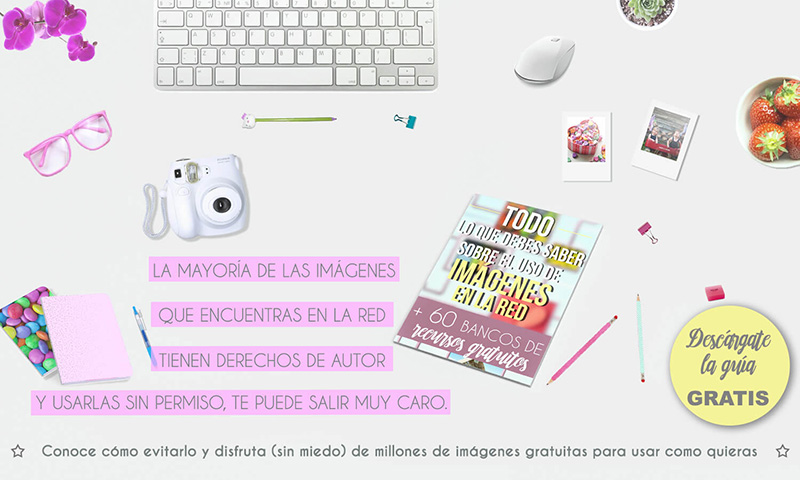
Si quieres seguir aprendiendo, no olvides unirte a la Comunidad Demo 2.0, porque te esperan contenidos, guías, descargables y secretillos de gran valor exclusivos, que no verás en el blog, como esta super-guía para que aprendas a usar imágenes en la red (sin buscarte problemas) en la que además tendrás acceso a millones de imágenes gratuitas para usar en tu blog, sin ningún miedo.
¿Qué me dices? ¿te apuntas? si es así, encantada de contar contigo
Si eres de las que te gusta personalizar hasta el último rincón de tu blog y aún no habías cambiado los enlaces de entradas antiguas y recientes a tu gusto, hoy vengo a ponerle remedio. Desde que decidí crear una serie de tutoriales para personalizar el blog usando iconos o imágenes, ya has podido ver:
Pues bien, le toca el turno a los enlaces de entradas recientes, antiguas y home que aparecen al final del blog y que tienen este aspecto tan... sosete ¿verdad?
Te voy a mostrar 2 maneras de personalizar estos enlaces: con imágenes o con iconos.
PERSONALIZAR ENTRADAS ANTIGUAS Y RECIENTES CON IMÁGENES
A mí personalmente me gusta mucho más cómo queda con iconos, pero como para gustos colores, pues he diseñado algunos botones por si prefieres usar imágenes. Estas son mis propuestas, dentro de cada color, tienes 2 opciones: botones con texto o sin él. La descarga incluye los 6 para que los combines como quieras. Si te gustan puedes descárgarlos clicando en la imagen correspondiente.
Y ahora vamos con el tutorial, que es muy facilito. Dale al play!:
Dirígite a Plantilla>EditarHTML y haciendo previamente un clic en cualquier sitio dentro de la plantilla pulsa CTRL+F para que aparezca la caja de búsqueda, donde tendrás que pegar <data:newerPageTitle/> y darle a intro para que te localice la etiqueta.
Una vez la tienes, toca sustituirla por la imagen-botoncito que hayas elegido, pegando esto en su lugar : <img src='IMAGEN ENTRADAS RECIENTES' width="75" /> Donde pone imagen entradas recientes, tendrás que pegar la dirección de tu imagen y el 75 es para que adaptes la medida de esa imagen a tus necesidades.
Ahora tendrás que hacer lo mismo con el enlace de home y entradas antiguas. Si te fijas, los tienes justo a continuación, pero si te lías cuando ves código, lo mejor es que vuelvas a pegar el código que vas a sustituir en la caja de búsqueda y así no hay peligro a equivocarse.
Para entradas antiguas, pega <data:olderPageTitle/> y sustituye por:
<img src='IMAGEN ENTRADAS ANTIGUAS' width="75" />
Para la página principal, pega <data:homeMsg/> y sustituye por:
PERSONALIZAR ENTRADAS ANTIGUAS Y RECIENTES CON ICONOS
Para poder usar iconos en tu blog, debes haber instalado primero la cartera de iconos en la plantilla. Esto te lo expliqué en el primer tutorial de esta serie de personalización con iconos Es muy sencillo y no te llevará ni 2 minutos, así que una vez lo tengas, ya sólo te quedará localizar las etiquetas que vas a sustituir.
El proceso es el mismo, tanto para imágenes como para iconos.
Dirígite a Plantilla>EditarHTML y haciendo previamente un clic en cualquier sitio dentro de la plantilla pulsa CTRL+F para que aparezca la caja de búsqueda, donde tendrás que pegar <data:newerPageTitle/> y darle a intro para que te localice la etiqueta.
Una vez la tienes, toca sustituirla por el icono que prefieras, yo en mi caso, he escogido este para el enlace de entradas recientes : <i class="fa fa-chevron-left" aria-hidden="true"></i>
Ahora tendrás que hacer lo mismo con el enlace de home y entradas antiguas. Si te fijas, los tienes justo a continuación, pero si te lías cuando ves código, lo mejor es que vuelvas a pegar el código que vas a sustituir en la caja de búsqueda y así no hay peligro a equivocarse.
Para entradas antiguas, pega <data:olderPageTitle/> y sustituye por el que más te guste. Yo he elegido:
Para la página principal, pega <data:homeMsg/> y sustituye por el que más te guste. Yo he elegido:
<i class="fa fa-home" aria-hidden="true"></i>
Si te parece complicado, míra el vídeo, que te lo explico en un momentín:
Bueno, pues ya tenemos nuestros enlaces a entradas recientes, antiguas y página principal, más aparentes gracias a los iconos.
Ahora vamos a ver cómo personalizarlos para que se ajusten a nuestras necesidades. Bajo el vídeo, tienes todos los códigos que necesitas para este tutorial. Dale al play!
Y con esto terminamos ¿te ha gustado este tutorial? ¿por qué elemento te has decantado imágenes o iconos? ¿qué modelo de personalización has elegido para tu blog?
Si te ha resultado útil, no olvides compartir para que le sirva a más compis
Cómo cambiar enlaces de entradas antiguas/recientes (tutorial+freebies) Tuitéalo
Normalmente para hacer un sorteo, se aprovecha un aniversario del blog o un día con un significado especial para la temática.
Como yo no tengo ni lo uno ni lo otro: llevo menos de 4 meses por aquí y este mes no tiene ningún día relacionado con el diseño (en Abril si, pero no andaba fina, preparando el Curso de Photoshop, aiss) pues he decidido hacerlo porque sí, porque me apetece y porque creo que te puede venir genial.
GANADORAS DEL SORTEO DE 2 PLANTILLAS PREDISEÑADAS BLOGGER
Así que, aunque considero que mis plantillas prediseñadas no son excesivamente caras para los resultados que ofrecen, he decidido ponértelo aún más fácil, sorteando 2 de ellas, para que te puedas llevar la que más te guste. Habrá 2 ganadoras, que podrán elegir cualquiera de las 4 plantillas disponibles.
Vamos con la presentación (por si aún no las conoces) son poquitas, porque no he tenido tiempo de hacer más, pero bastante resultonas y todas tienen en común una estética limpia, ordenada y muy femenina. Eso sí, cada una de ellas tiene una personalidad muy marcada, como vas a poder comprobar.
Te voy a dejar esta tabla para que puedas clicar en la que más te guste y visites la ficha que contiene todos los detalles, además de un enlace para que la puedas visitar y verla en acción.
¿Te gustan? pues a por ellas!
BASES PARA PARTICIPAR
Sígueme en una de estas 3 redes sociales
Comparte el sorteo de forma pública en Facebook, Twitter o Instagram . Importante:al compartir debes comentar qué plantilla quieres conseguir, ejemplo: "Sorteo de 4 plantillas prediseñadas para Blogger, quiero la plantilla Envuélvelo bonito" Si lo compartes en Facebook: visita mi página y encontrarás fijada la publicación del sorteo.
Si lo compartes en Twitter: visita mi perfil y encontrarás fijada la publicación del sorteo.
Si lo compartes en Instagram: visita mi cuenta y haz repost del vídeo del sorteo, mencionándome (@demo2.0) y comentando qué plantilla te gustaría ganar
Rellena y envía este formulario para que cuente tu participación:
CONDICIONES Y MECÁNICA DEL SORTEO:
El sorteo comienza hoy 12/05/16 y acaba el miércoles 18/05/16 a las 00:00h (tienes una semana para participar)
Al ser un archivo descargable, no hay límite de territorio por lo que puedes participar tanto si vives aquí, como si estás en China o Estambul. Eso sí, los videotutoriales para la instalación, vienen en español, así que espero que controles un poquito el idioma
El sorteo será grabado y se realizará en la plataforma Sortea2
No incluiré en el sorteo a nadie que incumpla una de las 3 condiciones para participar.
El 19/05/16 notificaré el nombre de las 2 ganadoras a través de este post y además la nombraré en redes sociales.
Si pasados 3 días de la notificación, no recibo señales de vida de alguna de ellas, el domingo volveré a sortear la plaza que no se haya reclamado y el lunes volveré a anunciar en redes a la nueva ganadora.
Así que ya sabes, si crees que tu blog necesita un nuevo look para empezar a atraer lectores, no dejes pasar esta oportunidad, porque no sólo vas a disfrutar de una plantilla bonita y ordenada, sino que además aprenderás muchísimo con los videotutoriales de instalación que te he preparado.
Con estas plantillas, tienes un 2x1: diseño atractivo y curso Blogger exprés al mismo tiempo.
¡Aprovecha esta estupenda ocasión de mejorar tu blog!
Sorteo de 2 plantillas Blogger femeninas y adaptadas para móvil. Consigue la tuya! Tuitéalo
¿Tienes alguna duda a algo que comentarme? te espero en los comentarios deseando charlar contigo.
¡Que tengas un gran día!
¿Te gustaría seguirme en tu lector de feeds favorito?
Si quieres seguir aprendiendo, no olvides unirte a la Comunidad Demo 2.0, porque te esperan contenidos, guías, descargables y secretillos de gran valor exclusivos, que no verás en el blog, como esta super-guía para que aprendas a usar imágenes en la red (sin buscarte problemas) en la que además tendrás acceso a millones de imágenes gratuitas para usar en tu blog, sin ningún miedo.
¿Qué me dices? ¿te apuntas? si es así, encantada de contar contigo
Si aún no tienes instalado el botón de subir en el blog o te gustaría cambiar la apariencia del que está, hoy te traigo un tutorial sencillito con 5 diseños en varios colores, para que lo hagas en un momentín.
Buen domingo! cómo lo llevas? yo sigo aquí liada intentando entender a mi nuevo colega Wordpress, que tiene su miga, hasta que le cojes confianza, para qué nos vamos a engañar. Cuando dominas algo, se te olvida de lo complicado que son los comienzos y hay temas que te cuesta tocar porque para tí son tan sencillos que piensas que no merece la pena hacer un tutorial de ellos.
Es lo que me pasa a mí con el botón de subir, que de tan simple que me resulta la instalación y personalización de este elemento, casi he estado a punto de pasar por alto crear una explicación sobre el tema. Pero al final me he decidido tras volver a sentirme completamente novata al tocar Wordpress y he pensado que al igual que yo necesito ahora mismo tutoriales para super principiantes en esta plataforma, los que comienzan en Blogger, agradecerán cualquier tipo de tutorial aquí por muy sencillo que sea.
Así que aquí lo tienes. Tanto si aún no lo tienes, como si quieres cambiar su apariencia, te voy a mostrar 2 maneras de hacerlo: usando imágenes o iconos. ¡Vamos allá!
BOTONES DE SUBIR CON IMÁGENES
Si te gustan los botones con imágenes divertidas, he diseñado 5 modelos distintos en varios colores para que puedas usarlos y tenerlo listo en un santiamén. Pero primero vamos a lo que vamos, este es el código que tienes que instalar en la parte de Diseño de tu blog, usando un gadget HTML/Javascript. Lo copias, lo pegas y lo guardas, así de sencillo:
BOTÓN DE SUBIR PARA SIDEBAR EN LA DERECHA
<div class="boton-subir"><a href='#' style='display croll;position:fixed;bottom:0px;right:0px;' title='SUBIR'><img src="DIRECCIÓN DE TU IMAGEN" width="75" /></a></div>
BOTÓN DE SUBIR PARA SIDEBAR EN LA IZQUIERDA
<div class="boton-subir"><a href='#' style='display croll;position:fixed;bottom:120px;left:10px;' title='SUBIR'><img src="DIRECCIÓN DE TU IMAGEN" width="75" /></a></div>
¿Tienes dudas? mira el vídeo que te muestro paso a paso el proceso:
FREEBIES DE BOTONES DE SUBIR
Aquí tienes los modelos que he diseñado. Tan sólo tienes que pinchar en las imágenes para descargarlos:
Descubre cómo instalar un botón de subir en tu blog. Incluye tutorial + freebies. Tuitéalo
Bueno, pues esto es todo por hoy. Espero que te haya venido bien este tutorial tanto si empiezas como si ya llevas tiempo en Blogger y te apetece darle un nuevo look a tu blog.
Si te ha quedado alguna duda, podemos charlar en los comentarios. ¿Tenías ya instalado un botón de subir en tu blog? ¿te han gustado los diseños que te he preparado? ¿prefieres usar iconos o imágenes para los enlaces de tu blog? cuenta, que me encanta saber tu opinión! ¡Que tengas un gran día!
¿Quieres aprender a diseñar bonito y tener un blog atractivo? Échale un vistazo al Curso de Photoshop para Blogueras Creativas, con el que podrás perfeccionar tu manejo de Photoshop, a la vez que desarrollas tu marca y creas el blog que deseas tener. Es un curso muy completo, en el que sin duda, habrá un antes y un después en tus diseños. Échale un vistazo:
Tenía claro que más tarde o más temprano llegaría este momento. Lo que no imaginaba es que lo hiciera tan rápido. Mira que soy cabezona cuando me "emperro" en algo y una de mis tozudeces era quedarme en Blogger durante mi primer año en el blog, una vez lo publicara.
Pero 3 meses después me veo obligada a hacer las maletas y la verdad, es que tengo una mezcla de agobio y pena. No va a ser una mudanza inmediata, pero antes de que comience Septiembre espero haberme alojado en mi nuevo hogar: me marcho a Wordpress. De momento voy a pasar una parte importante que me corre mucha prisa y que es la principal responsable de que me haya planteado moverme de esta plataforma a la que tanto le debo y en la que dicho sea de paso, estoy súper cómoda.
POR QUÉ HE DECIDIDO CAMBIARME A WORDPRESS
Siempre me ha dado un pelín de vértigo lo desconocido.
Cuando mis amigos me decían que cuándo iba a hacerme un perfil en Facebook yo contestaba ¿y para qué? (bueno en realidad decía y pa qué, que aquí somos muy castizos con nuestra jerga).
Una vez me hice el perfil, me comenzó a interesar y se me encendió la bombilla cuando descubrí que los negocios creaban páginas en Facebook para promocionar sus productos.
A medida que investigaba, cada vez me topaba con más artículos que aconsejaban tener un blog, para reforzar la imagen de tu marca. Que las redes al fin y al cabo eran volátiles, que nunca llegabas a la misma audiencia y que lo mejor era contar con un blog que pudiera acoger una gran cantidad de correos interesados con tu actividad.
Total que como siempre me ha gustado profundizar en los temas que me meto, pues un propósito siempre me ha llevado al siguiente prácticamente sin planearlo. Tengo que confesar que me cuesta pasar de un punto a otro, porque cuando ya tengo algo dominado, las cirscunstancias siempre van pidiendo otro tipo de conocimiento. Y a veces me ha dado mucha pereza.
Cuando aprendí a manejar Photoscape, la necesidad de borrar fondos y hacer otro tipo de presentaciones más atractivas, me obligó a explorar Photoshop, un editor que a mí me parecía más complicado que silbar con la boca llena de agua.
Con Blogger, igual. Al principio la Visión General del blog, me daba tiritera y el tema de los códigos, para qué te voy a contar, pensaba que tenía más probabilidades como traductora de bebés de 5 meses que entendiendo el funcionamiento del HTML y el CSS.
Así que cuando por fin pude dominar todo esto, me sentí la reina del mambo y fue entonces cuando mi hermano comenzó a intentar convencerme de que me pasara a Wordpress, para lanzar De morros con el 2.0. Imagínate mi respuesta.
No sólo él ha intentado convencerme.
A lo largo de estos casi 2 años, he leído todo lo que tenía que leer por la red y más. Y la mayoría de los mega-bloggers que admiro, te aconsejan Wordpress si quieres ir en serio. Pero una de mis metas era demostrar que se puede emprender igual de dignamente en Blogger y en esas estaba... cuando he decidido cambiarme.
La culpa la ha tenido mi estupendísima idea de crear un blog privado sólo para suscriptores. No me entiendas mal, no me arrepiento, de hecho estoy muy contenta con los resultados de esta decisión. El tema es que no había caído que un blog privado en Blogger, sólo admite 100 lectores...
Hace ya algunas semanas que comenzó a salirme el cartelito de "Hay demasiados lectores en el blog" . Lo que me ha salvado hasta el momento es que casi la mitad de suscriptores, no han aceptado la invitación al blog privado aún (seguramente porque andará de palique con otros correos en la bandeja de spam). Pero hace ya rato que el número de suscriptores supera la centena.
La primera solución que se me ocurrió así de buenas fue "bueeeeno, pues creo otro blog privado, importo el contenido, subo una copia de la plantilla, arreglo los enlaces internos y vámonos que nos vamos..."
Pero después me dí cuenta de que era una locura total. Primero porque cuando llegara a 200, tendría que hacer un tercero y así andaría a cada dos por tres. Pero eso no es lo peor, yo tengo a mis suscriptores segmentados por grupos:
Los que quieren recibir un correo cada vez que publico
Los que prefieren que se lo cuente todo una vez por semana
Los que con una vez al mes que los ponga al día, ya van bien
El siguiente paso sería volver a segmentar a los suscriptores en 2 grupos (de momento):
Los que esten en el blog privado number one y los que estén en el clon. Una vez los segmente, tendría que crear otros 3 subgrupos para enviar newsletter diferentes a los 2 grupos en los momentos acordados para cada uno (una vez al mes, una vez a la semana, cada vez que se publiquen)
Si te estás agobiando de leerlo y no entiendes ni la mitad, imagínate yo metiéndome en faena. Vamos, que sólo con gestionar los blogs privados y las listas de correo, ya tengo aforo completo de tareas casi para el mes entero.
Y esto en Wordpress , pues no pasa. Allí tú puedes tener tu dominio y crear un subdominio privado para meter la cantidad de correos que te dé la gana, sin pasar penas.
Así que de momento, pasaré a mis suscriptores a disfrutar de los contenidos en una plataforma privada en Wordpress, (que por cierto es super moderna la joia) gracias a la impagable ayuda de mi hermanito que es un crack montando webs estupendas en Wordpress súper rápido . Así que ya sabes, si estás en mi lista, el domingo te cuento lo nuevo en mi estrenadísimo hogar.
ENTONCES, ¿HAY QUE ESTAR EN WORDPRESS.ORG, SI VAS EN SERIO CON TU BLOG?
Me encantaría poder decir que para nada, pero tengo que reconocer que según para qué. Es decir, depende de las necesidades que tengas para montarte tu negocio online, la respuesta variará.
En mi caso, yo lo necesito ahora, por la circunstancia de tener un blog privado. Y habrá quien lo necesite si quiere montar una tienda online con más de 50 artículos.
Pero en Blogger se puede perfectamente crear una tienda online sencillita e incluso diseñar landing pages, si te das cierta traza con los códigos, pero es algo más complejo.
La vida siempre te va pidiendo avanzar y por mucho que te resistas, si quieres prosperar en tus metas, siempre tienes que ir dando pasitos. A tu ritmo, sin agobiarte, pero no te puedes estancar. Y yo eso siempre lo he tenido claro, nunca he forzado la máquina, pero he tirado adelante con lo que ha ido llegando. Y Wordpress, no ha esperado el tiempo que yo calculaba para hacerlo.
De momento tengo allí el Curso de Phostoshop para blogueras creativas y ahora, el blog privado. Pero antes de que termine el verano, espero haber pasado también la tienda online y comenzar a evolucionar con el blog allí.
He decidido hacerlo ya, porque sé que tarde o temprano me acabaré mudando y prefiero que mi dominio definitivo, sea el que recoja los frutos. porque no le veo el sentido a posicionar este blog en Google y marcharme cuando ya vaya viento en popa. Más que nada porque no me voy a pegar la paliza de migrar el blog por completo, no.
Este se queda aquí con estas entradas y cuando tenga que referirme a un tema en especial que se encuentre en Blogger, con poner un enlace ya me vale. Lo que haré será poner un cartelón en el título cuando me mude definitivamente, con el enlace a mi nuevo hogar, y seguiré tratando allí , las mismas temáticas que tengo actualmente. Así que, no te preocupes porque seguiré haciendo tutoriales y plantillas de Blogger, pero ahora también hablaré de Wordpress.
Pero claro, aunque tenga a mi brother para hacerme el trabajo gordo, yo me quiero enterar de todo en condiciones, porque para mí es esencial manejar sin miedo todo lo que toco y porque tampoco me gusta depender de nadie. Y para eso, necesito tiempo para aprender, así que esta será la última semana que publicaré dos veces (hoy y el domingo).
A partir de la próxima, habrá una sola publicación los jueves: una semana tocará de manera abierta a todos los públicos y la siguiente, también, pero habrá contenido exclusivo en el blog privado (lo de siempre, vamos).
De esa manera, yo puedo emplearme a fondo para ponerme a buenas con mi nuevo "casero" y de paso ir haciendo realidad nuevos proyectos que se están cociendo, pero que aún no tienen la consistencia necesaria por falta de tiempo. Uno de ellos es la Agenda 2016/2017, que saldrá a finales de Julio. El otro, te lo contaré un poquito más adelante y así te doy la sorpresita.
Si después de leer este post, te encuentras con dudas sobre quedarte en Blogger o migrar a Wordpress, quizás este post de Laura y este de Ana María, te puedan ayudar a tomar la decisión correcta.
Eso sí, si te marchas de Blogger que no sea para hacerlo en Wordpress.com, porque en el ranking de plataformas gratuitas, Blogger tiene una versatilidad que no tienen las demás y los plugins que hacen que Wordpress.org sea tan maravilloso, no se pueden usar en Wordpress.com. Además Blogger, por ser de Google, posiciona mucho mejor y te ayuda a curtirte para lo que venga. He escuchado en más de una ocasión que el que sabe manejar Blogger, puede hacer virguerías en Wordpress, porque su sistema, una vez lo entiendes, es mucho más sencillo (ojalá, por la cuenta que me trae)
En fin, que vuelvo a tener la misma sensación de vértigo que me ataca siempre que me enfrento a algo nuevo, pero estoy convencida que me haré con esto como he terminado haciendo con el resto. Hay una frase que dice:
Cuándo es necesario cambiarse a Wordpress: crónica de una mudanza anunciada. Tuitéalo
¿Charlamos un ratito y me cuentas que opinas de todo esto? ¿eres de Blogger, de Wordpress o aún no tienes blog y te estás pensando para dónde tirar? ¿has intentado alguna vez silbar con la boca llena? cuenta, no me dejes con la intriga
¡Que tengas un gran día!
¿Quieres aprender a diseñar bonito y tener un blog atractivo? Échale un vistazo al Curso de Photoshop para Blogueras Creativas, con el que podrás perfeccionar tu manejo de Photoshop, a la vez que desarrollas tu marca y creas el blog que deseas tener. Es un curso muy completo, en el que sin duda, habrá un antes y un después en tus diseños. Échale un vistazo: